INDEPENDENT TOOLS. REAL-WORLD CREATORS.
MANUSPOCKET LIVE / BETA 1

ถ่ายทอดสดได้ทุกที่ ทุกเวลา
ด้วย ManusPocket Live

แอปที่ทำให้การไลฟ์สดเป็นเรื่องง่าย เพียงคุณมีมือถือ Android และ DJI Pocket ที่รองรับโหมด USB Webcam ก็พร้อมสร้างชุดไลฟ์ที่พกไปกับคุณได้
Beta 1 · ดาวน์โหลดฟรี · รองรับอุปกรณ์ที่เข้ากันได้
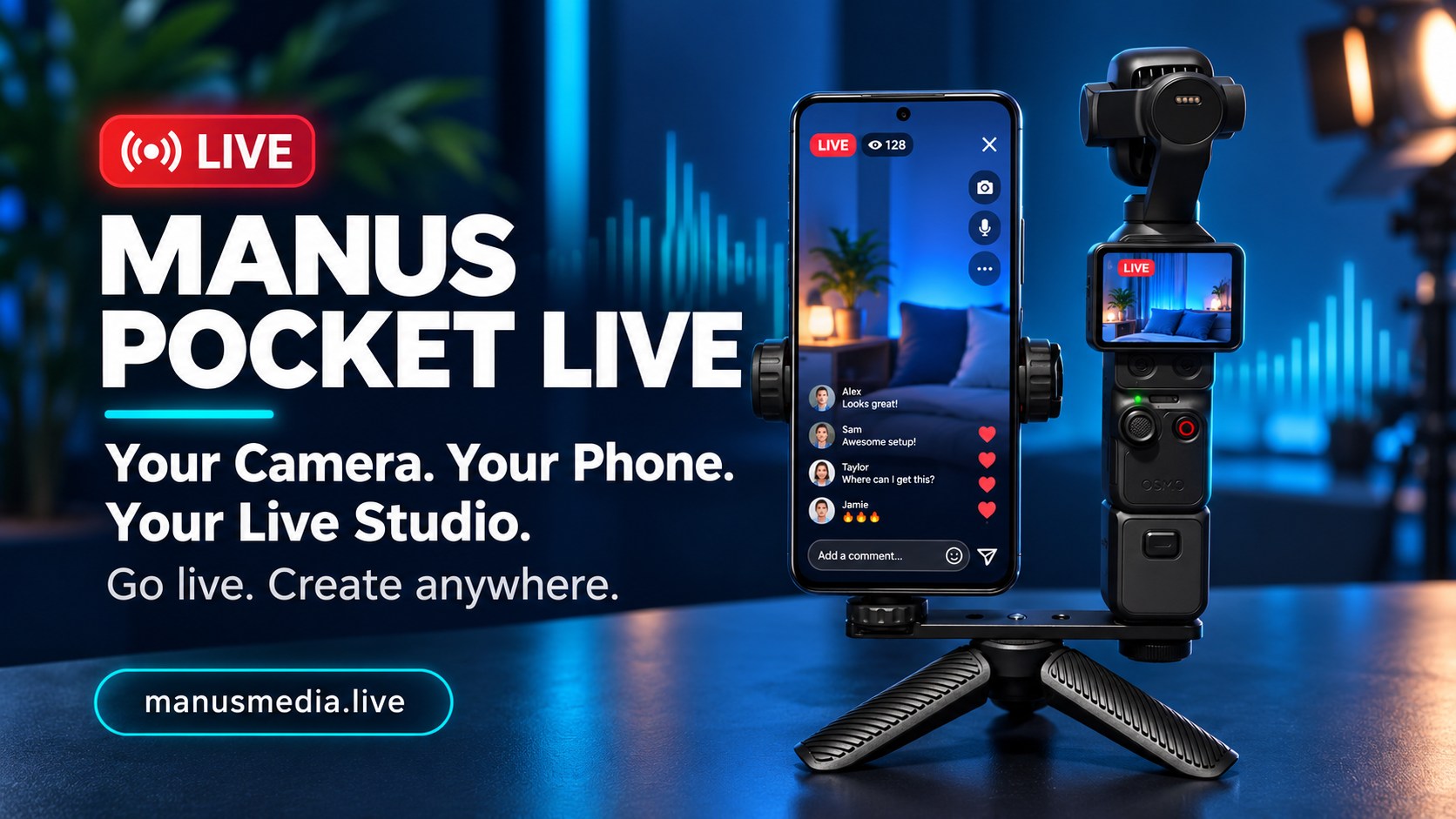
ManusPocket Live promotional artwork: camera and smartphone in a blue studio
กล้องของคุณ มือถือของคุณ สตูดิโอไลฟ์ของคุณMANUSMEDIA.LIVE
USB / OTGเชื่อมต่อกล้องที่รองรับ
Auto Bitrateปรับตามสภาพการเชื่อมต่อ
Auto Input FPSตรวจจับเฟรมเรตสัญญาณเข้า
Custom Logoใส่แบรนด์ของคุณบนภาพ

เครื่องมือของเรา

จากสตูดิโอถึงหน้างาน เลือกเครื่องมือที่เหมาะกับคุณ

BETA 1 · ANDROID

ManusPocket Live

ถ่ายทอดสดด้วยมือถือ Android และกล้อง USB ที่รองรับ พร้อม Auto Bitrate และโลโก้ของคุณ

ดาวน์โหลดฟรี ↓
เร็ว ๆ นี้ · COMING SOON

ManusMedia Encoder

โปรแกรมเข้ารหัสวิดีโอสำหรับ Windows สำหรับงานถ่ายทอดสดและบันทึกภาพ กำลังพัฒนาและทดสอบ

พื้นที่สำหรับภาพโปรแกรมและรายละเอียดเมื่อเปิดตัว
ยังไม่เปิดให้ดาวน์โหลด
เร็ว ๆ นี้ · COMING SOON

ManusMedia LTE Finder

แอปช่วยตรวจสัญญาณเครือข่ายมือถือ เพื่อประกอบการเลือกจุดใช้งานและทิศทางเสาอากาศ กำลังพัฒนา

พื้นที่สำหรับภาพแอปและรายละเอียดเมื่อเปิดตัว
ยังไม่เปิดให้ดาวน์โหลด
—ยอดเข้าชมเว็บไซต์
—ยอดกดดาวน์โหลด

กำลังโหลดสถิติ…

นับตั้งแต่เปิดระบบ · ยอดเข้าชมไม่ใช่จำนวนบุคคลไม่ซ้ำ · ยอดดาวน์โหลดนับการกดไป Google Drive ไม่ได้ยืนยันการติดตั้ง

ตั้งค่าไลฟ์ให้ถูกช่อง ก่อนกดเริ่ม

คัดลอก Server URL และ Stream Key จากแพลตฟอร์มที่จะไลฟ์ ทั้งสองอย่างเป็นคนละค่า และต้องเป็นของไลฟ์เดียวกัน

01 · Server URL / RTMP URL

rtmps://stream.example.com/live/

ใส่ที่อยู่เซิร์ฟเวอร์จากแพลตฟอร์ม ไม่ใช่ลิงก์หน้าเพจหรือลิงก์ดูวิดีโอ

02 · Stream Key

YOUR_PRIVATE_STREAM_KEY

ใส่เฉพาะคีย์ที่คัดลอกมา ห้ามเปิดเผยหรือส่งภาพที่เห็นคีย์ให้ผู้อื่น

ถ้าแอปมีช่อง URL เพียงช่องเดียว

เฉพาะช่องที่ระบุให้ใช้ Full URL: นำ Server URL ต่อด้วย / และ Stream Key ตามคู่มือของช่องนั้น หากมีช่องแยก ให้ใส่แยกและอย่าใส่คีย์ซ้ำใน URL

rtmps://stream.example.com/live/YOUR_PRIVATE_STREAM_KEY

Facebook

เปิด Live Producer → เลือกซอฟต์แวร์สตรีม (Streaming software) → คัดลอก Server URL และ Stream Key ที่แสดง ตรวจภาพตัวอย่างที่ Facebook แล้วกด Go Live เมื่อพร้อม

YouTube

เปิด YouTube Studio → สร้าง → ถ่ายทอดสด → สตรีม แล้วคัดลอก Stream URL และ Stream Key จาก Live Control Room ตรวจภาพปลายทางและสถานะก่อนเผยแพร่

Restream

เปิด Restream → New Stream → Encoder | RTMP หรือเปิด RTMP Setup ของไลฟ์เดิม แล้วคัดลอก URL และ Stream Key ให้ตรงกับไลฟ์นั้น

ตัวอย่างด้านบนใช้สาธิตรูปแบบเท่านั้น ใช้ไลฟ์จริงไม่ได้ ให้คัดลอกค่าจากบัญชีของคุณ และคง rtmp:// หรือ rtmps:// รวมทั้งพอร์ตและพารามิเตอร์ตามต้นฉบับ รุ่นแอปต้องรองรับโปรโตคอลที่ปลายทางกำหนด การที่แอปขึ้น Streaming ไม่ได้ยืนยันว่าผู้ชมเห็นภาพแล้ว ต้องตรวจที่แพลตฟอร์มปลายทางด้วย

คู่มือจากผู้ให้บริการ: YouTube ↗ · Restream ↗

Specifications & Features

กล้องของคุณ ควบคุมได้ เห็นสถานะจริง

เครื่องมือถ่ายทอดสดแบบพกพา รวมการรับภาพ ควบคุม bitrate ใส่แบรนด์ และติดตามสถานะขณะไลฟ์ไว้ในที่เดียว

01

สัญญาณเข้าและกล้อง

  • รับภาพผ่าน USB / OTGเชื่อมกล้อง USB และอุปกรณ์รับภาพที่รองรับเข้ากับมือถือ Android
  • ใช้กล้อง HDMI ผ่าน capture cardนำกล้อง HDMI เข้าสู่ชุดไลฟ์ด้วย HDMI-to-USB capture card ที่เข้ากันได้
  • ตรวจจับเฟรมเรตขาเข้าอัตโนมัติแสดงเฟรมเรตที่อุปกรณ์ต้นทางส่งเข้ามาจริง
  • แสดงภาพตัวอย่างก่อนและระหว่างใช้งานตรวจองค์ประกอบภาพและยืนยันว่ารับภาพถูกต้องก่อนเริ่มไลฟ์
  • ตรวจสัญญาณเสียงขาเข้าตรวจว่าแหล่งเสียงที่เลือกมีเสียงเข้าก่อนเริ่มถ่ายทอดสด
02

การเข้ารหัสและควบคุม Bitrate

  • Auto Bitrate — ปรับบิตเรตอัตโนมัติให้ระบบปรับ bitrate ตามสภาพการเชื่อมต่อที่เปลี่ยนแปลง
  • Manual Bitrate — กำหนดบิตเรตเองเลือกค่า bitrate เป้าหมายให้เหมาะกับเครือข่ายและความต้องการของงาน
  • เลือกความละเอียดขาออกกำหนดความละเอียดที่อุปกรณ์และรุ่นแอปรองรับ
  • เลือกเฟรมเรตขาออกเลือก output FPS ที่มีให้ใช้ ให้เหมาะกับสัญญาณเข้าและรูปแบบงาน
  • แสดง Bitrate เป้าหมายตรวจค่า bitrate ที่ตั้งไว้ เพื่อเปรียบเทียบกับผลการส่งจริง
03

โลโก้และการถ่ายทอดสด

  • Custom Logo — ใส่โลโก้บนภาพไลฟ์เพิ่มโลโก้ของคุณลงบนภาพถ่ายทอดสด ให้ทุกไลฟ์มีเอกลักษณ์ของแบรนด์
  • กำหนดปลายทางสตรีมกรอก URL เซิร์ฟเวอร์และ Stream Key จากบริการสตรีมของคุณ
  • ชุดไลฟ์พกพาบน Androidจัดชุดถ่ายทอดสดด้วยมือถือและกล้องที่เข้ากันได้
  • ตรวจค่าก่อนเริ่มไลฟ์ตรวจแหล่งภาพ ค่าขาออก และปลายทางก่อนส่งสัญญาณจริง
04

รายงานสถานะและตัวชี้วัดขณะไลฟ์

  • Actual Bitrate — แสดงบิตเรตที่ใช้งานจริงดูค่า bitrate ที่ส่งจริง และเปรียบเทียบกับค่าเป้าหมายที่ตั้งไว้
  • Actual Output FPS — แสดงเฟรมเรตที่ส่งจริงติดตามจำนวนเฟรมต่อวินาทีที่ส่งออกจริง ไม่ใช่ดูเพียงค่า FPS ที่เลือก
  • Dropped Frames — แสดงเฟรมตกติดตามเฟรมที่ตก เพื่อช่วยตรวจปัญหาการส่งภาพหรือภาระการทำงาน
  • Input FPS — แสดงเฟรมเรตสัญญาณเข้าเปรียบเทียบเฟรมเรตที่ตรวจพบจากอุปกรณ์กับค่าขาออก
  • Stream Status — แสดงสถานะสตรีมตรวจสถานะการเชื่อมต่อและการส่งภาพระหว่างไลฟ์
  • รายงานประสิทธิภาพแบบดูได้ทันทีดู bitrate, FPS และเฟรมตกร่วมกัน เพื่อช่วยวิเคราะห์อาการระหว่างถ่ายทอดสด

โหมดและตัวชี้วัดที่มีให้ใช้ขึ้นอยู่กับรุ่นแอปและอุปกรณ์ ระบบ Auto Bitrate ช่วยรับมือกับแบนด์วิดท์ที่เปลี่ยนแปลง แต่ไม่รับประกันการไลฟ์ต่อเนื่องเมื่ออินเทอร์เน็ตขาดการเชื่อมต่อ

ไลฟ์จริง ภาพจริง
ให้ผลงานเป็นคำตอบ

บันทึกไลฟ์ 3 คลิปที่ ManusMedia ส่งมา เปิดดูต้นฉบับบน YouTube และพิจารณาผลลัพธ์ด้วยตัวคุณเอง

ติดต่อทางอีเมล ↗

ดาวน์โหลดฟรี
ร่วมสนับสนุนการพัฒนา

ดาวน์โหลด ManusPocket Live Beta 1 ฟรี และร่วมสนับสนุนการพัฒนาได้ในที่เดียว

BETA 1 · ANDROID

ManusPocket Live

ทำให้การไลฟ์เป็นเรื่องง่าย ด้วยมือถือและกล้องของคุณ

AndroidUSB / OTGBeta 1Free Download
↓ Free Download

เปิดไฟล์บน Google Drive · โปรดอ่านข้อควรทราบด้านล่างก่อนติดตั้ง

อ่านคู่มือเริ่มต้น ↓

สนับสนุนการพัฒนา

ดาวน์โหลดได้ฟรี การสนับสนุนเป็นความสมัครใจ เพื่อช่วยพัฒนา ManusPocket Live ต่อไป

PayPalสนับสนุนผ่าน PayPal

PayPal: [email protected]
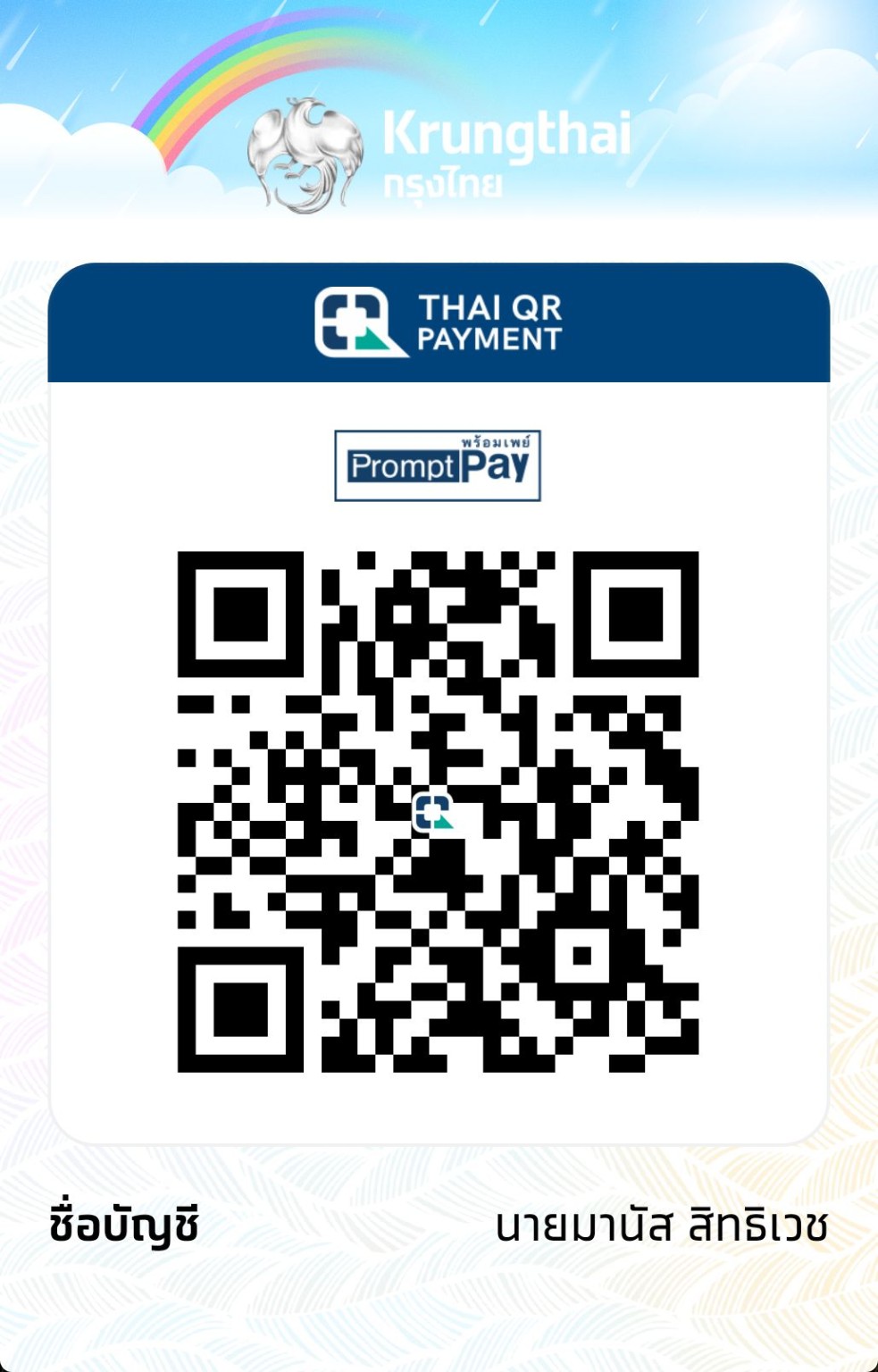
PromptPay · Thai QR Payment

QR สนับสนุนผ่านกรุงไทย ชื่อบัญชี นายมนัส สิทธิราช

ชื่อบัญชี: นายมนัส สิทธิราช
ตรวจสอบชื่อผู้รับในแอปธนาคารก่อนยืนยันการโอน

กรุณาตรวจสอบผู้รับและจำนวนเงินบน PayPal ก่อนยืนยัน

ลดเวลาลองผิดลองถูก
เพิ่มเวลาสร้างสรรค์

แนวทางเริ่มต้นใช้งาน ชื่อเมนูและตัวเลือกอาจแตกต่างตามรุ่นแอปที่เผยแพร่

01  เตรียมพร้อมก่อนใช้งาน
  1. เตรียมมือถือ Android ที่รองรับ USB / OTG และเข้ากันได้กับอุปกรณ์รับภาพ
  2. ใช้สายที่รับส่งข้อมูลได้ และ capture card ที่รองรับ หากจำเป็น
  3. เตรียม URL ปลายทางและ Stream Key โดยเก็บ Stream Key เป็นความลับเสมอ
02  เชื่อมต่อภาพและเสียง
  1. ตั้งกล้องเป็นโหมด USB webcam ที่เหมาะสม หรือเชื่อม HDMI ของกล้องเข้ากับ capture card
  2. ต่ออุปกรณ์รับภาพเข้ามือถือ และอนุญาตการเข้าถึง USB เมื่อ Android ถาม
  3. เปิดแอป ตรวจภาพตัวอย่าง และตรวจว่าแหล่งเสียงที่เลือกมีสัญญาณเข้า
03  กำหนดค่าภาพขาออก
  1. ตรวจโหมดสัญญาณเข้าที่แอปตรวจพบจริง ค่าที่ตั้งบนกล้องอาจไม่ตรงกับเฟรมเรตที่ส่งผ่าน USB
  2. เลือกความละเอียดและเฟรมเรตที่รองรับ โดยเริ่มจากเฟรมเรตเดียวกับสัญญาณเข้าเมื่อเหมาะสม
  3. ตั้ง bitrate ที่ความเร็วอัปโหลดรองรับได้ต่อเนื่อง ระบบ Auto bitrate ไม่สามารถทดแทนอินเทอร์เน็ตที่ขาดการเชื่อมต่อทั้งหมดได้
04  ทดสอบไลฟ์ก่อนออกงาน
  1. กรอก URL และ Stream Key แล้วเริ่มไลฟ์แบบส่วนตัวหรือไม่เป็นสาธารณะ หากบริการรองรับ
  2. ตรวจภาพ เสียง และความลื่นไหลขณะแพนกล้องจากแพลตฟอร์มปลายทาง
  3. ดูสถานะในแอปและทดลองต่อเนื่องหลายนาทีก่อนนำไปใช้งานจริง
05  แก้ปัญหาและรายงานผล Beta
  1. ไม่มีภาพ: ตรวจไฟกล้อง โหมด webcam สายข้อมูล และสิทธิ์ USB
  2. ไม่มีเสียง: ตรวจแหล่งเสียงที่เลือก และตรวจว่าเครื่องเล่นปลายทางไม่ได้ปิดเสียง
  3. ไลฟ์ไม่ต่อเนื่อง: ลด bitrate และตรวจความเร็วอัปโหลดต่อเนื่อง เมื่อแจ้งปัญหาให้ระบุรุ่นแอป มือถือ กล้อง และอาการที่พบ

กำลังจัดชุดไลฟ์ครั้งแรก?

ชมไลฟ์จริงและติดตามความคืบหน้าจากช่องของผู้พัฒนา

ติดต่อทางอีเมล ↗

ข้อควรทราบก่อนติดตั้งและใช้งาน

ManusPocket Live Beta 1 เป็นซอฟต์แวร์รุ่นทดสอบ จัดให้ใช้งานตามสภาพที่เป็นอยู่ อาจมีข้อผิดพลาดหรือไม่เข้ากันกับอุปกรณ์บางรุ่น โปรดสำรองข้อมูล ตรวจสอบความเข้ากันได้ และทดสอบก่อนใช้งานจริง หากมือถือหรืออุปกรณ์ร้อนผิดปกติ ให้หยุดใช้งานและถอดการเชื่อมต่อทันที ผู้ใช้เป็นผู้ตัดสินใจติดตั้งและใช้งานด้วยตนเอง ภายใต้ขอบเขตที่กฎหมายอนุญาต ผู้พัฒนาไม่รับผิดชอบต่อความเสียหายต่อมือถือหรืออุปกรณ์ การสูญหายของข้อมูล หรือความเสียหายที่เกิดจากการใช้งาน ทั้งนี้ข้อความนี้ไม่จำกัดสิทธิหรือความรับผิดที่กฎหมายไม่อนุญาตให้ยกเว้น

Contact: [email protected]

ใช้ DJI Pocket ไลฟ์สดผ่านมือถือ เริ่มอย่างไร?

ต่อสายแล้วชาร์จอย่างเดียว? ไม่มีภาพผ่าน OTG? ดูรายการตรวจสอบโหมด USB สายข้อมูล สิทธิ์ของแอป และการตั้งค่าไลฟ์ก่อนออกงาน

อ่านคู่มือ DJI Pocket ไลฟ์สด →

#DJIPocket #LiveStreaming #ManusPocketLive #AndroidOTG #ถ่ายทอดสด